
レーダースクリーンに銘柄を追加する
銘柄コードで追加
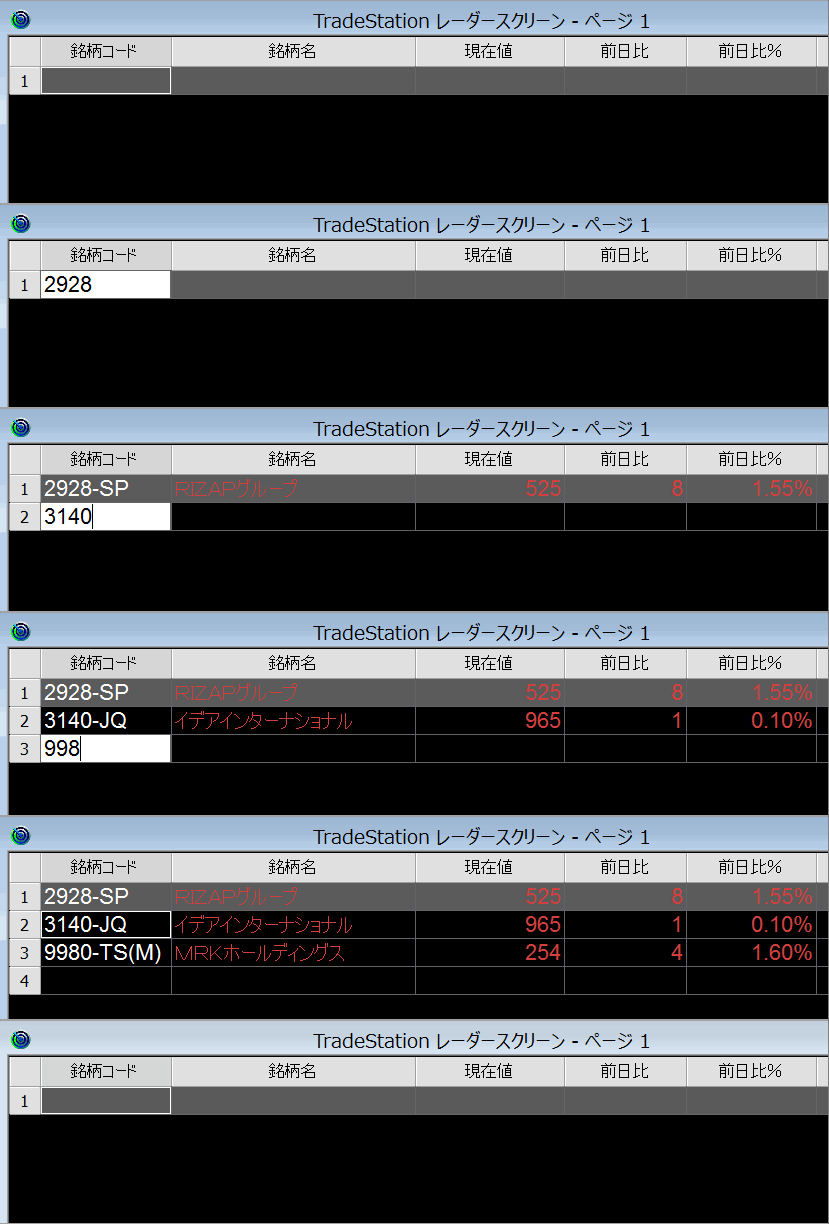
レーダースクリーンのセルを選択した状態で銘柄コードを入力して Enter を押すだけで、次々と銘柄を追加できます。
登録された銘柄を削除するには、対象の銘柄のセルを選択した状態で Delete キーを押します。 Ctrl+A で全銘柄を選択した状態で Delete キーを押せば、全銘柄を一度に削除できます。
銘柄名で検索して追加
銘柄コードがわからない場合は、銘柄名で検索して追加できます。
- レーダースクリーンを右クリック → 銘柄コードを挿入 を選択。あるいは Alt+S を入力
- 検索 ボタンをクリック。あるいは Alt+L を入力
- 「株式」タブで銘柄名を入力して Enter
- 見つかった銘柄を選択した状態で OK ボタンをクリック
レーダースクリーンの銘柄をドラッグ&ドロップで移動する
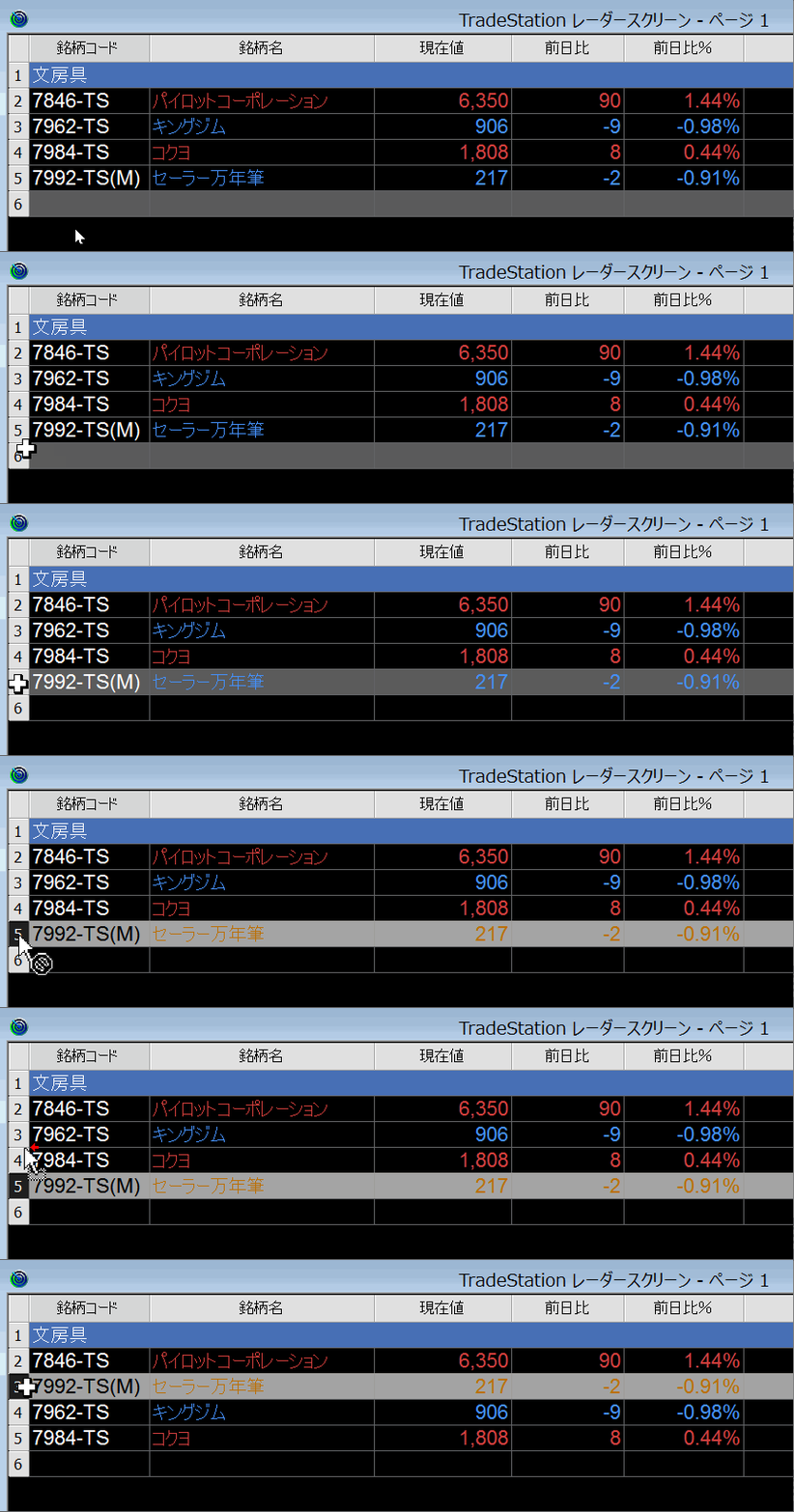
登録した銘柄の位置(行)をドラッグ&ドロップで移動するには、次のようにします。
- 移動する銘柄の行番号をクリックして選択状態にする(ドラッグで複数の銘柄を選択することも可能)
- 選択された状態の行番号をさらにドラッグして、移動させたい場所へドロップ(移動先に赤矢印が表示されます)
未選択の状態からいきなりドラッグ&ドロップはできません。 移動させる行をあらかじめ選択しておく必要があります。 一見面倒ですが、この仕様により複数の行をまとめて選択・移動できるようになっています。
レーダースクリーンにラベル行を追加して銘柄をグルーピングする
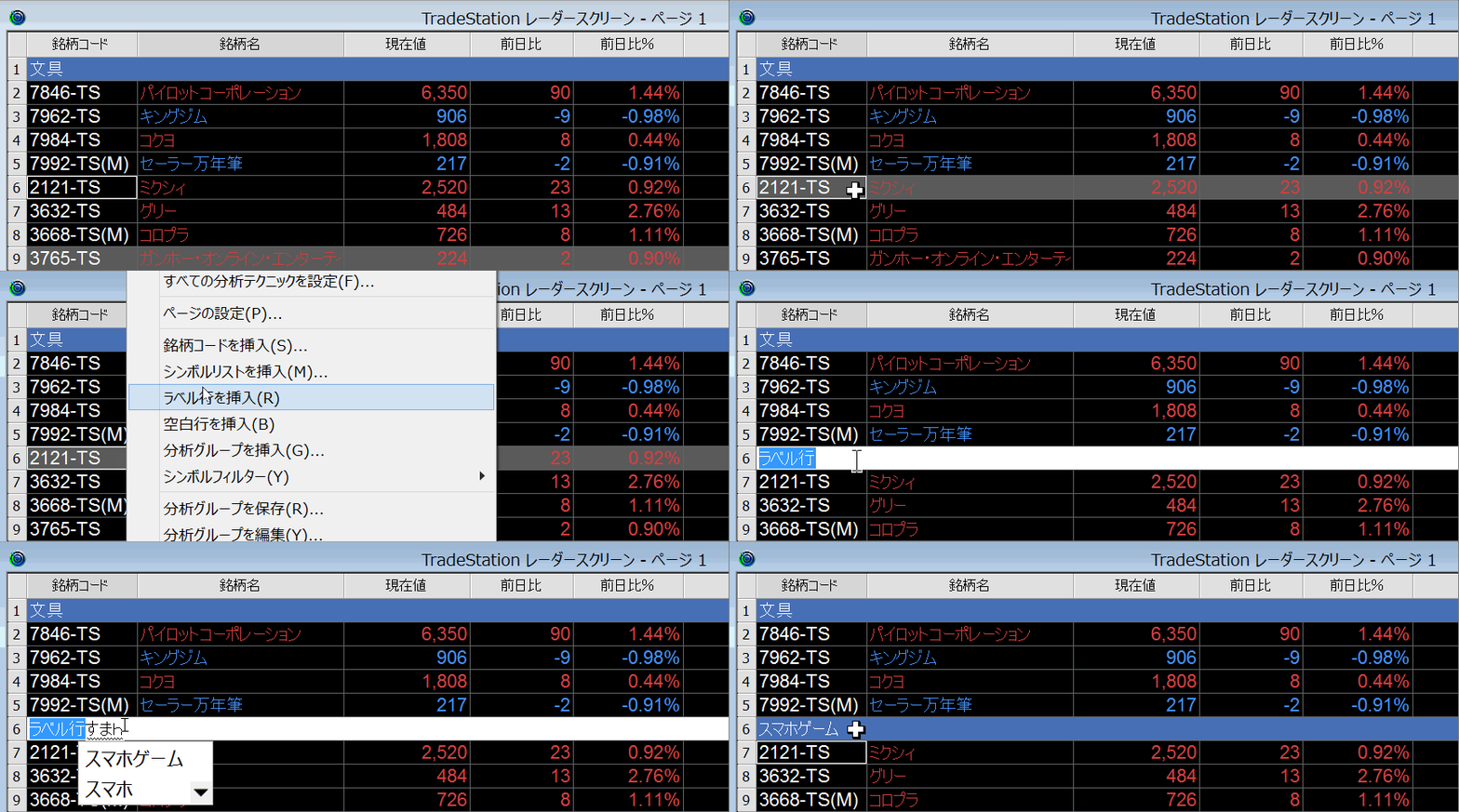
多くの銘柄を登録する場合は、ラベル行を追加してグルーピングしておくと整理しやすくなります。
- ラベルを挿入したい行の銘柄コードのセルを右クリック → ラベル行を挿入 を選択
- 「ラベル行」という名前のラベル行が追加されるので、ダブルクリック するか F2 キーを押して任意の名前に変更する
レーダースクリーンにシンボルリスト(日経225銘柄など)を一度に登録する
複数の銘柄をリスト化したものをシンボルリストと言います。 日経 225 銘柄のシンボルリストを使うと、レーダースクリーンに 225 銘柄を一度に登録できます。
- 銘柄を挿入したい場所の銘柄コードのセルを右クリック → シンボルリストを挿入 を選択。
- 「シンボルリストを挿入」ダイアログから、登録したいシンボルリストを選択する(ここでは 日経平均株価(225) を選択)。
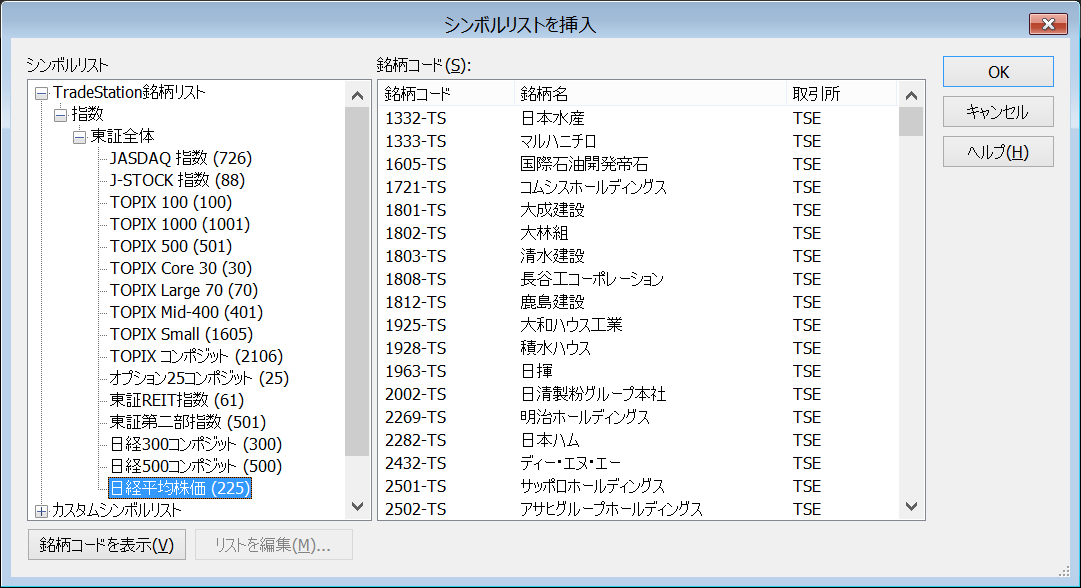
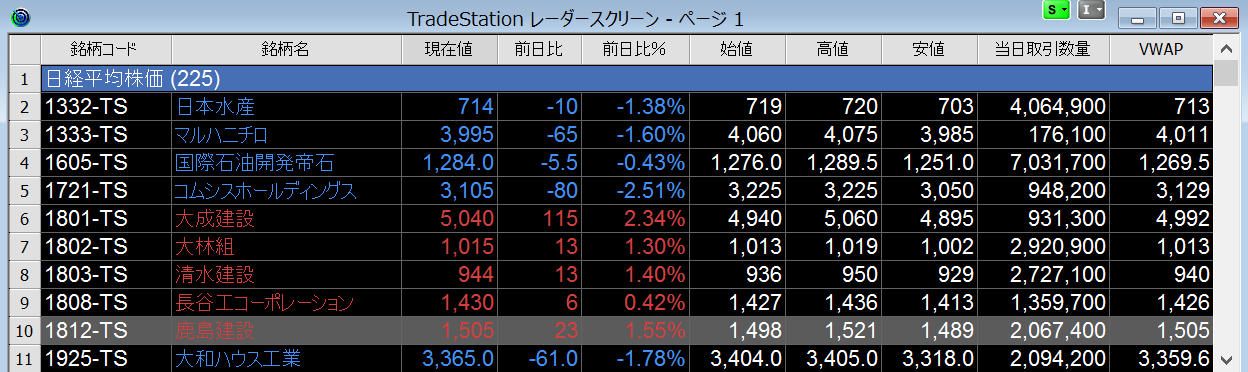
- 日経平均株価 (225) というラベル名とともに 225 銘柄のシンボルが登録されます。
他にも TOPIX Core 30 などのシンボルリストが組み込みで用意されています。