
RecyclerView とは
Android アプリで多数のコンテンツのリストを表示したいケースでは、RecyclerView という UI コンポーネントを使用すると、個々のアイテムの描画用インスタンスを使いまわしながら効率的な描画を行えます。
RecyclerView によって表示された描画領域をスクロールし、表示されているコンテンツが画面外に消えていくと、その描画用インスタンスが、新たに画面内に入ってきたコンテンツのために使いまわされます。
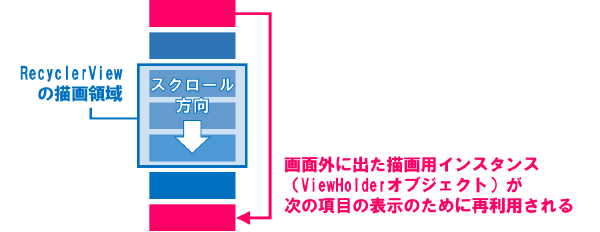
このとき使いまわされる描画用インスタンスを、view holder オブジェクトといい、RecyclerView.ViewHolder を継承して、任意の View を保持するように実装します。
ListView などでも複数のコンテンツを並べることはできますが、ListView は一度にすべてのコンテンツを表示しきってしまえるような場合に使用します。
何十、何百というコンテンツを並べたいときは、RecyclerView を使用します。
RecyclerView の構成
RecyclerView は次のような構成要素から成り立っています。
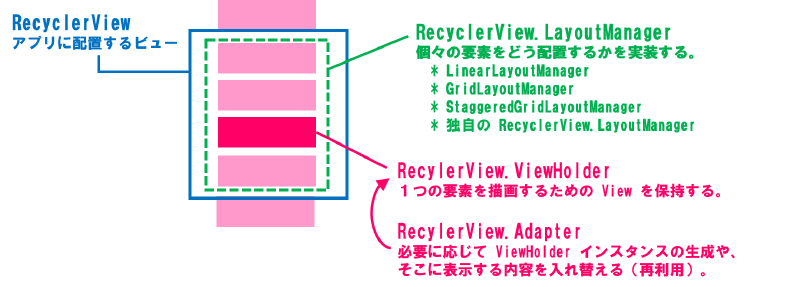
- RecyclerView
- Android アプリ上に表示する View コンポーネントです。
- RecyclerView.LayoutManager
RecyclerView上の各要素をどのように配置するかのアルゴリズムを実装します。標準のレイアウトマネージャーとして、LinearLayoutManager や GridLayoutManager が用意されていますが、LayoutManager を拡張して独自のレイアウトマネージャーを作成することもできます。- RecyclerView.ViewHolder
RecyclerView上の各要素を描画するためのViewを保持します。このViewHolderインスタンスは、画面外にスクロールアウトしたときに、別の項目を表示するために再利用されます。- RecyclerView.Adapter
RecyclerViewと実際のデータを結びつけ、適切なタイミングでViewHolderオブジェクトの生成 (onCreateViewHolder()) や、表示内容の入れ替え (onBindViewHolder()) を行います(LayoutManagerから自動的に呼び出されます)。つまり、アプリの開発者は、onCreateViewHolder()でViewHolderインスタンスを生成し、onBindViewHolder()でその表示内容を更新するように実装するだけでよいことになります。
RecyclerView を使った実装
まず、RecyclerView を配置したレイアウトファイルを用意します。
LinearLayout などの ViewGroup を挟んでもよいのですが、ここではルートに RecyclerView を配置して、直接 MainActivity.setContentView() でセットしてしまうことにします。
<?xml version="1.0" encoding="utf-8"?>
<androidx.recyclerview.widget.RecyclerView
    xmlns:android="http://schemas.android.com/apk/res/android"
    android:id="@+id/recycler_view"
    android:layout_width="match_parent"
    android:layout_height="match_parent"
    android:scrollbars="vertical"
/>
次の item.xml は、RecyclerView で描画される各要素の View を構成するためのレイアウトファイルです。
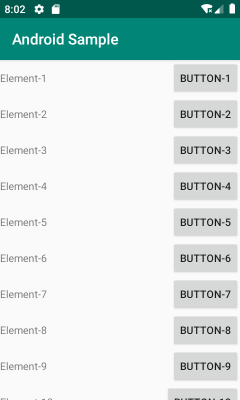
ここでは、テキストとボタンを左右に配置しています。
RecyclerView.Adapter 内で ViewHolder インスタンスを生成するときに inflate します。
<?xml version="1.0" encoding="utf-8"?>
<androidx.constraintlayout.widget.ConstraintLayout
    xmlns:android="http://schemas.android.com/apk/res/android"
    xmlns:app="http://schemas.android.com/apk/res-auto"
    android:layout_width="match_parent"
    android:layout_height="wrap_content">

    <Button
        android:id="@+id/button"
        android:layout_width="wrap_content"
        android:layout_height="wrap_content"
        android:text="Button"
        app:layout_constraintEnd_toEndOf="parent"
        app:layout_constraintTop_toTopOf="parent" />

    <TextView
        android:id="@+id/label"
        android:layout_width="wrap_content"
        android:layout_height="wrap_content"
        android:layout_marginStart="8dp"
        android:text="Element"
        app:layout_constraintBottom_toBottomOf="@+id/button"
        app:layout_constraintStart_toStartOf="parent"
        app:layout_constraintTop_toTopOf="@+id/button" />
</androidx.constraintlayout.widget.ConstraintLayout>
アプリのエントリポイントとなる MainActivity では、RecyclerView に配置アルゴリズムとなる LayoutManager と、データと View を結び付けるための Adapter をセットします。
ここでは、LayoutManager として、Android に標準で搭載されている LinearLayoutManager を使用します(デフォルトで縦方向に並びますが、コンストラクタの orientation パラメータで水平方向を指定することもできます)。
Adapter にセットするデータとしては、1~100 の整数配列 (IntArray) を使うことにします。
import androidx.appcompat.app.AppCompatActivity
import android.os.Bundle
import androidx.recyclerview.widget.LinearLayoutManager
import androidx.recyclerview.widget.RecyclerView

class MainActivity : AppCompatActivity() {
    // RecyclerView 本体、および、LayoutManager と Adapter
    private lateinit var recyclerView: RecyclerView
    private lateinit var layoutManager: RecyclerView.LayoutManager
    private lateinit var adapter: RecyclerView.Adapter<*>

    // Adapter にセットするデータ (1~100)
    private val data = IntArray(100) { it + 1 }

    override fun onCreate(savedInstanceState: Bundle?) {
        super.onCreate(savedInstanceState)
        setContentView(R.layout.recycler_view)

        layoutManager = LinearLayoutManager(this)
        adapter = MyAdapter(data)
        recyclerView = findViewById<RecyclerView>(R.id.recycler_view).also {
            it.layoutManager = layoutManager
            it.adapter = adapter
        }
    }
}
次の MyViewHolder クラスは、各要素を描画するための View を保持するための RecyclerView.ViewHolder の実装です。
保持する View 自体は、後述の MyAdapter で item.xml から inflate して作成します。
その View を MyViewHolder のコンストラクタで受け取るようにしています。
View 内の表示内容は、外の MyAdapter から更新する必要があるため、ここではプロパティを介して TextView や Button に直接アクセスできるようにしています。
import android.view.View
import android.widget.Button
import android.widget.TextView
import androidx.recyclerview.widget.RecyclerView

/**
 * ViewHolder の実装(各要素を表示するための View を保持する)
 */
class MyViewHolder(private val view: View) : RecyclerView.ViewHolder(view) {
    val label: TextView by lazy {
        view.findViewById<TextView>(R.id.label)
    }
    val button: Button by lazy {
        view.findViewById<Button>(R.id.button)
    }
}最後に、RecyclerView.Adapter を拡張して、MyAdapter クラスを作成します。
このクラスでは少なくとも次の 3 つのメソッドを実装する必要があります。
Adapter.getItemCount()… セットされているデータの要素数を返す。Adapter.onCreateViewHolder()… 新しいViewHolderインスタンスを生成する。XML ファイルを inflate して作成したViewオブジェクトを、独自のViewHolderインスタンスにセットして返せばよい。Adapter.onBindViewHolder()…ViewHolderの表示内容を更新する。パラメータで渡されるViewHolderが最初に表示されるときにも呼び出されるし、使いまわされるときにも呼び出される。
ここでは、Adapter.onCreateViewHolder() のタイミングで item.xml を inflate して MyViewHolder インスタンスを生成し、Adapter.onBindViewHolder() でその中のテキストやボタンのラベルを更新しています。
import android.view.LayoutInflater
import android.view.View
import android.view.ViewGroup
import androidx.recyclerview.widget.RecyclerView

/**
 * Adapter の実装(データを結びつけ、ViewHolder の生成とデータ反映を行う)
 */
class MyAdapter(private val data: IntArray) : RecyclerView.Adapter<MyViewHolder>() {
    /** 表示用データの要素数(ここでは IntArray のサイズ) */
    override fun getItemCount(): Int = data.size

    /** 新しく ViewHolder オブジェクトを生成するための実装 */
    override fun onCreateViewHolder(parent: ViewGroup, viewType: Int): MyViewHolder {
        val inflater = LayoutInflater.from(parent.context)
        return MyViewHolder(inflater.inflate(R.layout.item, parent, false))
    }

    /** position の位置のデータを使って、表示内容を適切に設定(更新)する */
    override fun onBindViewHolder(holder: MyViewHolder, position: Int) {
        val num = data[position]
        holder.label.text = "Element-$num"
        holder.button.text = "Button-$num"
    }
}