(MS Word 2003 SP1 で確認)
「スタイルと書式」の作業ウィンドウを開く
変更したい見出し(例えば「標準」)を右クリックして、「変更」を選択
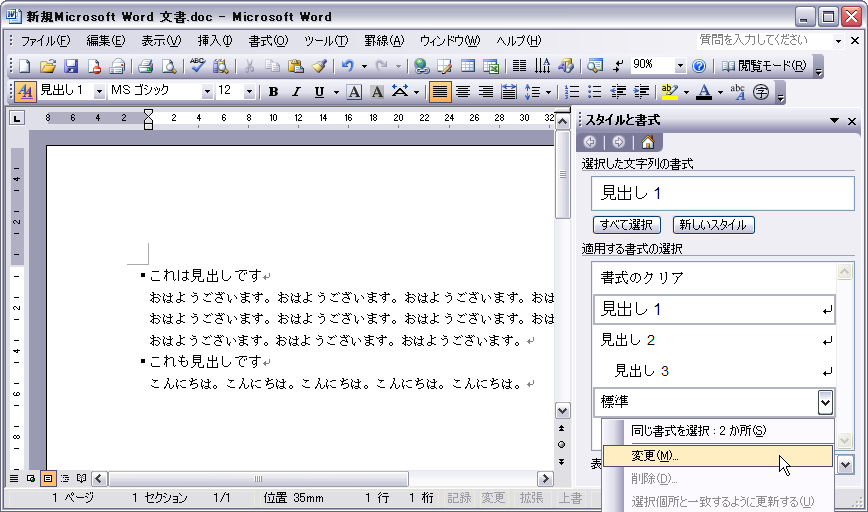
「見出し1」や「見出し2」は「標準」で設定した書式に引きずられるみたいなので、ここでは先に「標準」のスタイルを変更します。
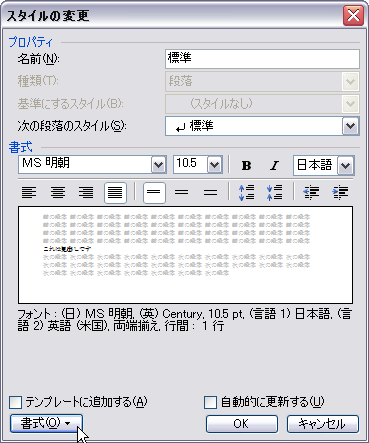
「スタイルの変更」ダイアログが開くので、「書式」ボタンを押して、変更したい書式を選択 ここでは「段落」を選択します。
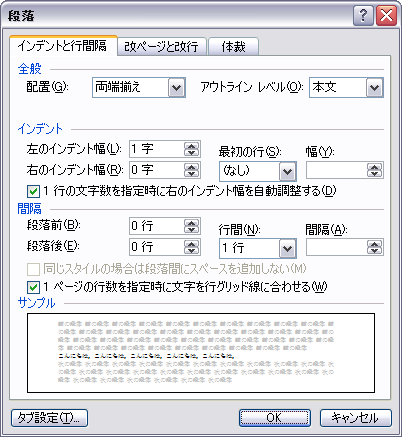
「段落」ダイアログが開くので、ここでは、「左のインデント幅」を"1字"に変更してみます。
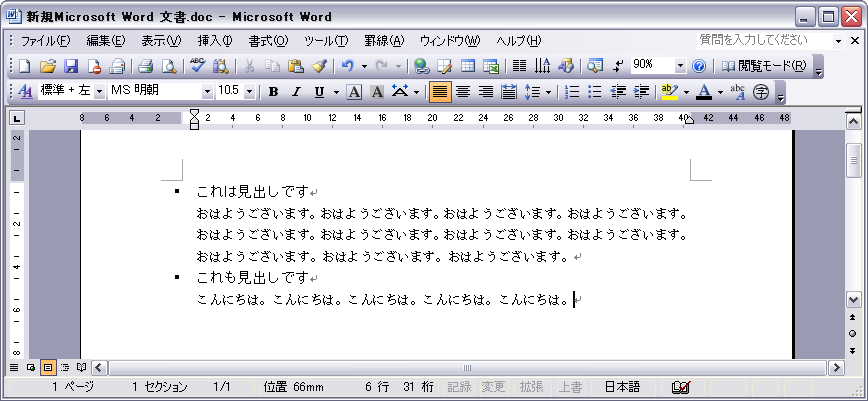
「見出し1」、「見出し2」、「見出し3」の書式を上記と同様に変更し、次のように設定
見出し1
    フォント … MS ゴシック、18 pt、ボールド
    段落/インデントと行間隔/インデント/左のインデント幅 … 0字
    段落/インデントと行間隔/間隔/段落前 … 1行
    箇条書きと段落番号/アウトライン … 1.1.1. のように番号が付くものを選択。
    罫線と網掛け/罫線 … 上に 2 pt の罫線を追加。

見出し2
    フォント … MS ゴシック、12 pt、ボールド
    段落/インデントと行間隔/左のインデント幅 … 0字
    段落/インデントと行間隔/間隔/段落前 … 1行
    罫線と網掛け/罫線 … 上に 0.5 pt の罫線を追加。

見出し3
    フォント … MS ゴシック、10.5 pt、ボールド
    段落/インデントと行間隔/左のインデント幅 … 0字
    段落/インデントと行間隔/間隔/段落前 … 1行
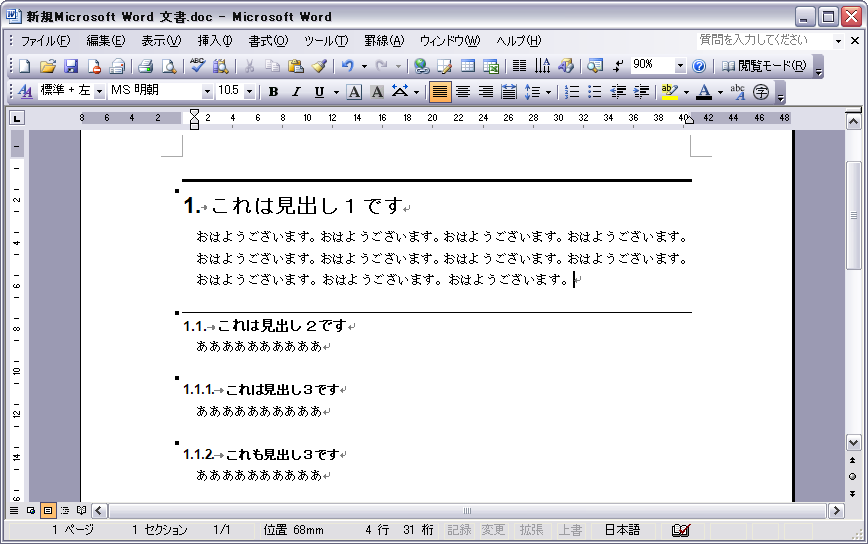
上記の設定により、こんな感じの見出しスタイルで表示されるようになります。